
ZW3D를 설치한 후 기본 설정을 유지한 채로 작업을 해도 무방하지만, 작업 효율을 극대화할 수 있는 초기 설정 몇 가지를 알려드리려고 합니다.
설정을 하는 이유는 단축키 지정, 메뉴 설정 등 작업자의 취향에 따라 작업 환경을 구축하거나 편의성을 개선할 수 있기 때문인데요.
ZW3D 사용자 중 3D CAD를 처음 접하시는 분들께도 좋은 정보가 되겠지만, 솔리드웍스(Solidworks) 또는 인벤터(Inventor)와 같은 타 3D CAD 소프트웨어를 이미 경험하신 분들께도 도움이 되는 정보이니 꼭 보시기 바랍니다.
작업 효율을 극대화할 수 있는 환경 설정
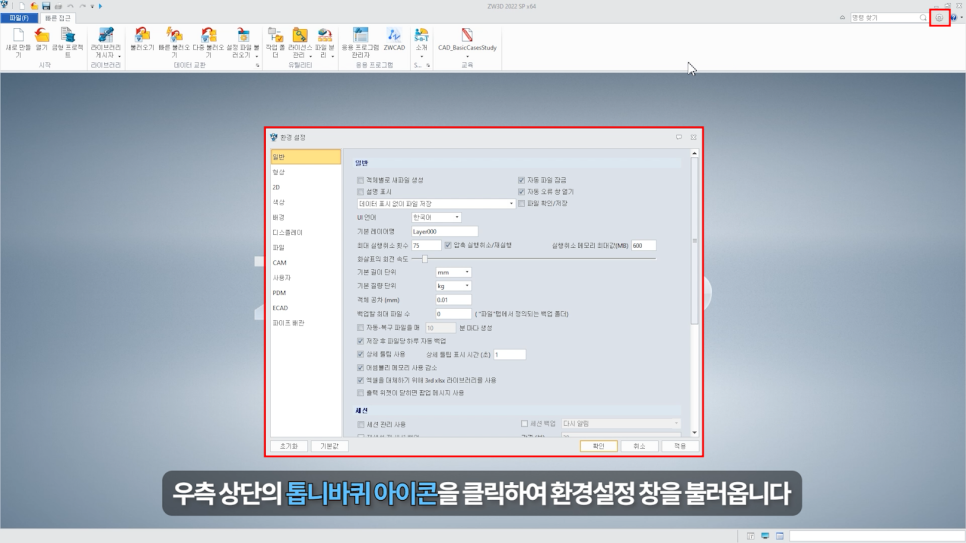
ZW3D를 실행하신 후, 우측 상단의 톱니바퀴 모양을 클릭하면 환경 설정 창이 나타납니다. 이 환경 설정 창을 통해서 기본적인 세팅을 할 수 있죠.
1. 일반 탭
일반 탭에서는 ZW3D의 기본적인 옵션을 결정할 수 있습니다. 그 중에서도 사용 언어, 기본 레이어 명, 단위 등을 설정할 수 있죠.
2. 형상 탭
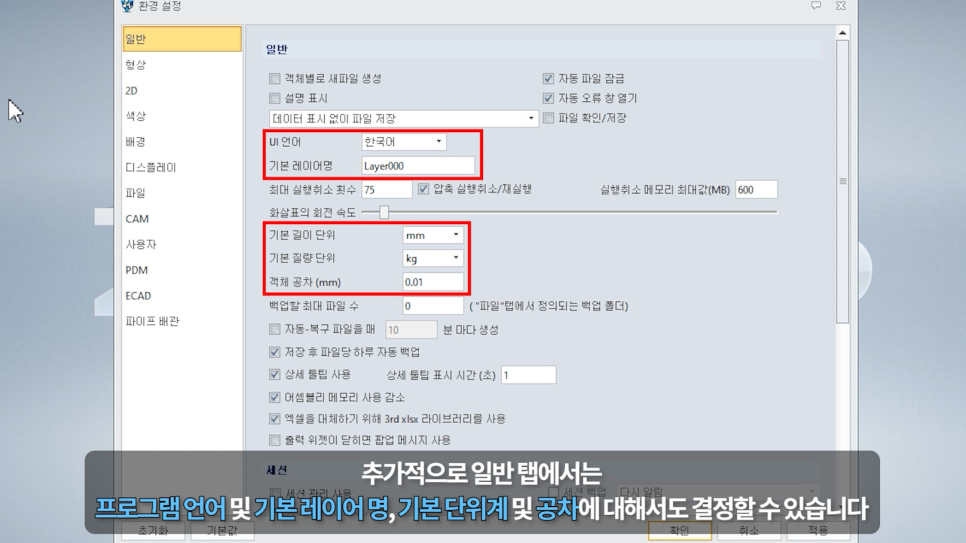
형상 탭에서는 형상 설계 또는 어셈블리 관련 옵션을 결정할 수 있습니다.
만약 컴퓨터 사양이 좋지 않다면 어셈블리 배치 에니메이션 옵션은 비활성화 하는 것을 권장합니다. 어셈블리 시 컴포넌트의 움직임을 비활성화 하여 하드웨어 부담을 줄여기 때문입니다.
3. 2D 탭
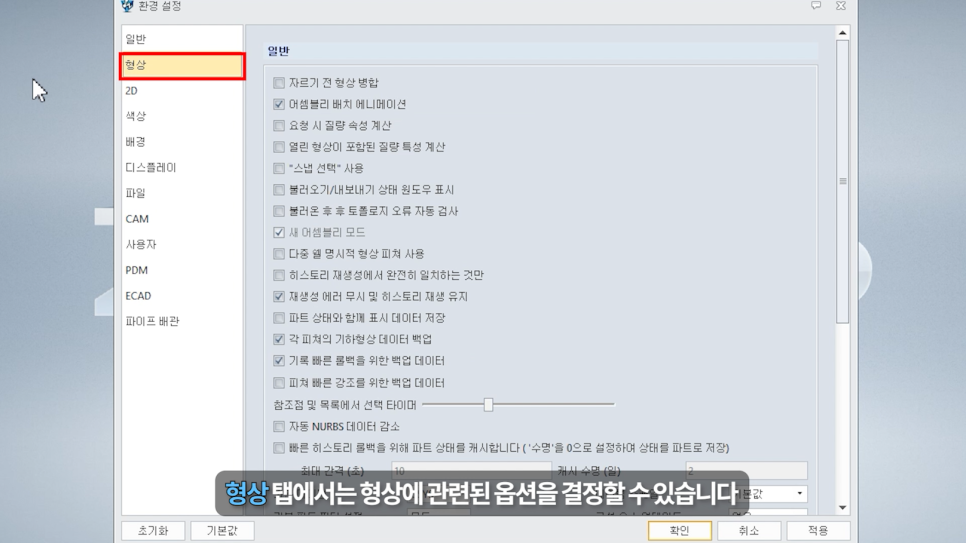
2D 탭에는 스케치 또는 도면 시트 관련 옵션을 결정할 수 있습니다. 중요한 부분은 스케치 섹션입니다.
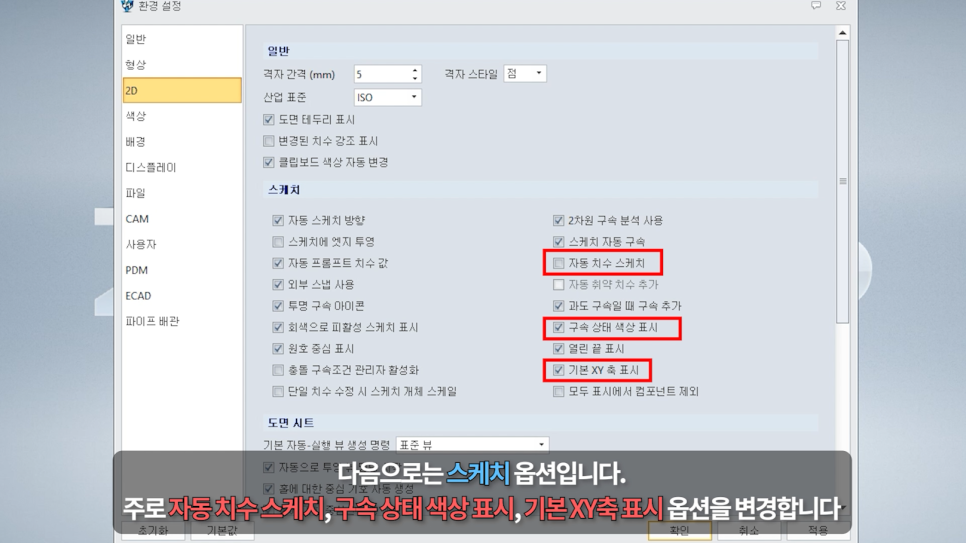
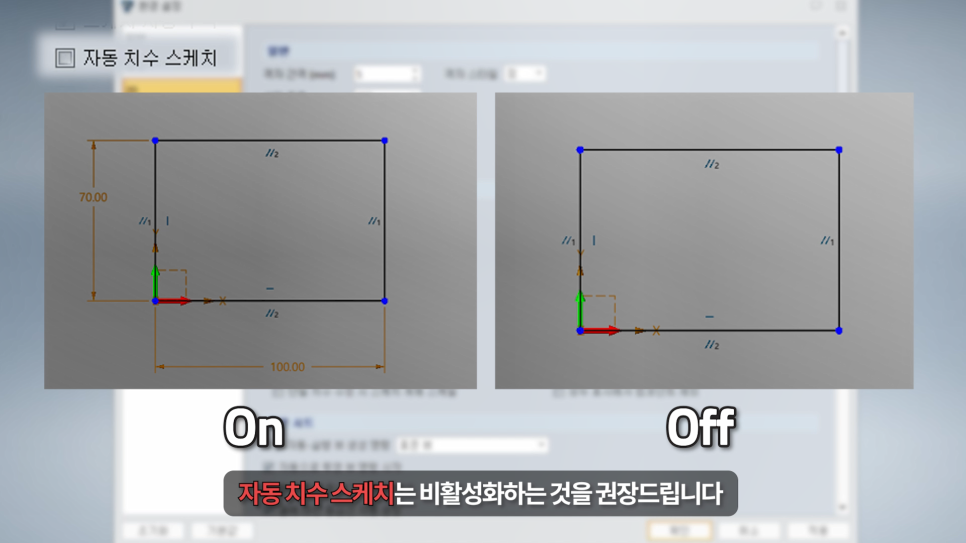
자동 치수 스케치 옵션은 비활성화 하는 것을 권장합니다. 물론 이미 활성화 한 상태에서 적응하셨다면 아무런 문제가 되지 않지만, 생각하지 않던 치수가 자동으로 삽입되어 작업 중 과구속이 발생할 수도 있습니다.
그런 경우 과구속이 발생한 부분을 찾기가 쉽지 않아 조치가 어렵기 때문에 권장하지 않습니다.
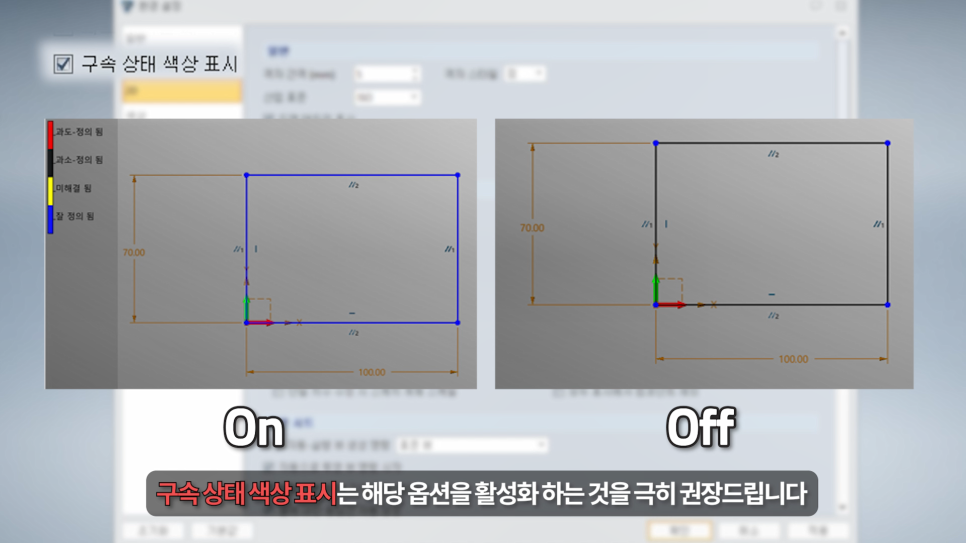
구속 상태 색상 표시 옵션은 필수적으로 활성화 해야 하는 옵션입니다. 생성한 스케치가 잘 구속되었는지 색상으로 한 눈에 확인할 수 있도록 도와주는 옵션으로, 2D CAD와 다르게 3D CAD는 치수 하나를 수정하더라도 전체 형상에 지대한 영향을 줄 수 있기 때문에 기초 공사를 잘 해야 합니다.
이런 부분으로 인해 2D CAD에 비해 3D CAD가 불편할 수도 있지만, 치수 하나를 수정하면 전체 형상에 반영될 수 있도록 설계한다면 작업 시 수시로 발생하는 수정을 잘 대처할 수 있습니다.
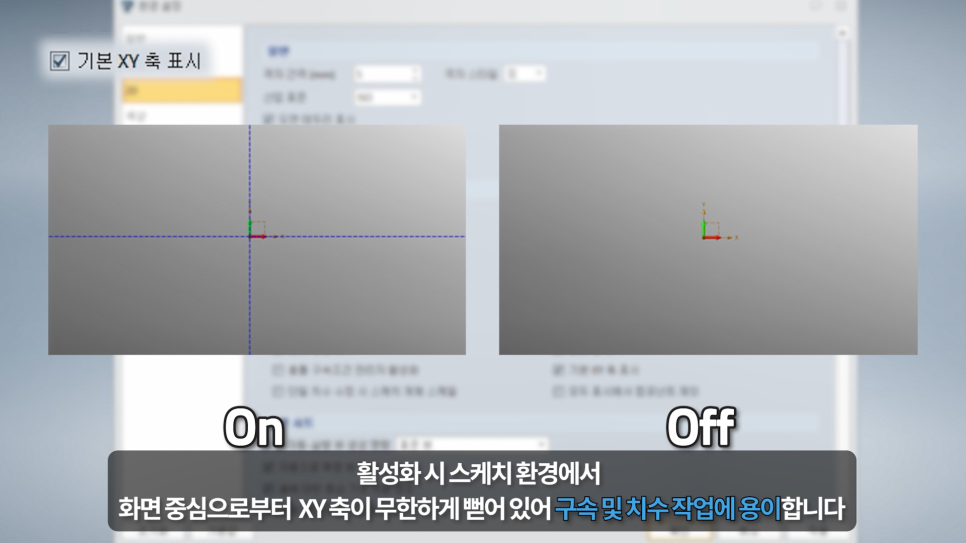
기본XY축 표시 옵션은 필수는 아니지만, 활성화 한다면 작업 편의성을 높여줍니다. 작업창에 원점을 기준으로 무한한 X축과 Y축을 생성하기 때문에 구속을 삽입하거나 치수를 생성할 때 유용합니다.
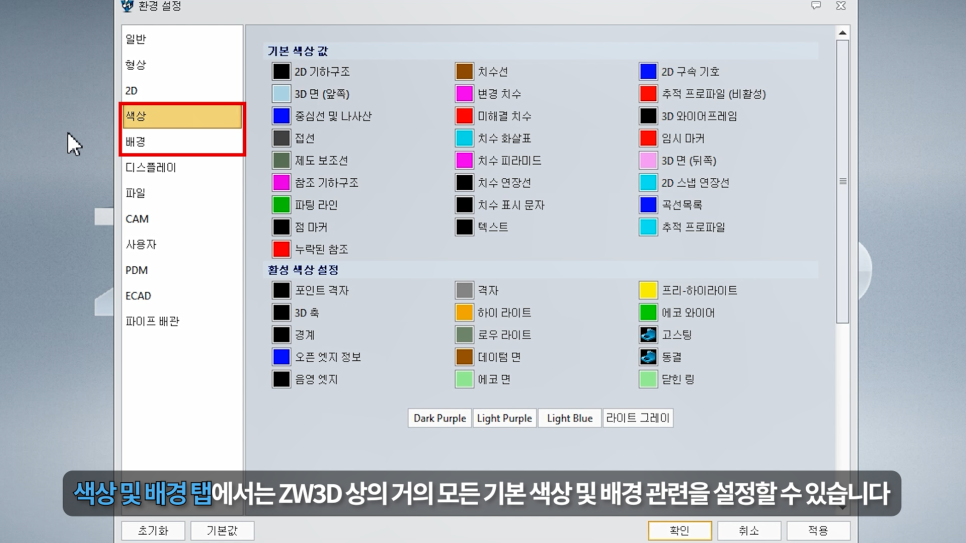
4. 색상 & 배경 탭
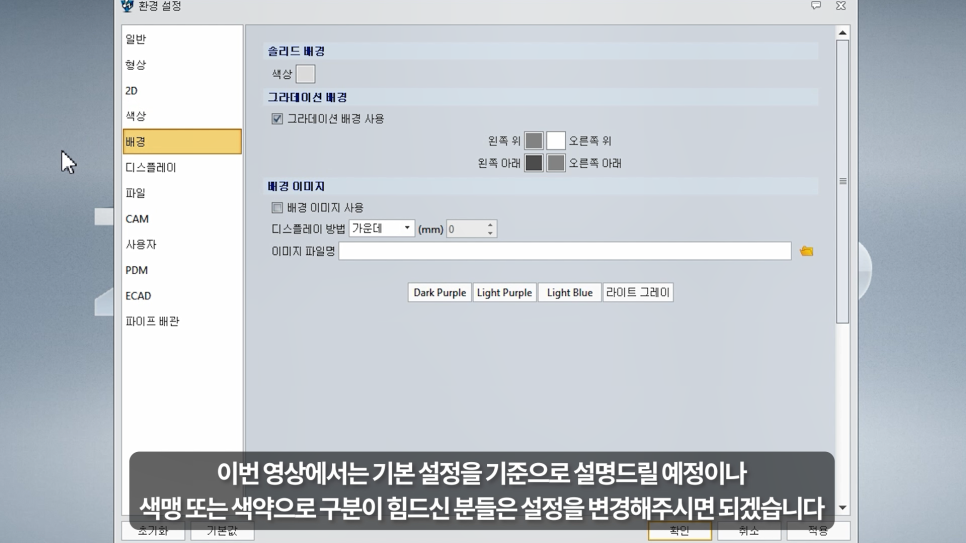
해당 탭을 통해서 ZW3D의 모든 색상 및 배경 스타일을 변경할 수 있습니다.
5. 디스플레이 탭
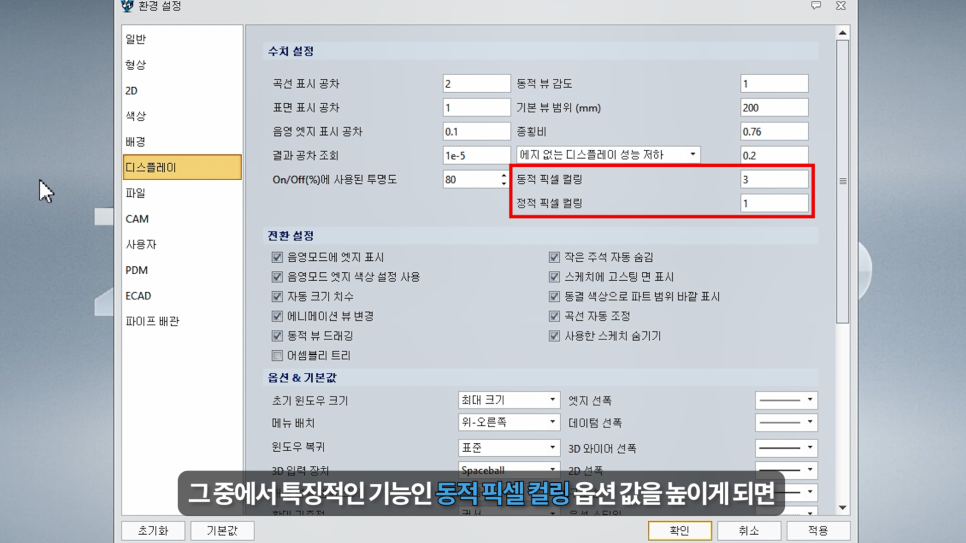
부품이 많거나 복잡할 때, 화면 회전 및 이동 시 화면이 멈추거나 끊기는 현상을 경험하신 적이 있으실 겁니다. 이때 동적 & 정적 픽셀 컬링 옵션 값을 조절하면 이러한 문제를 해결할 수 있습니다.
6. 파일 탭
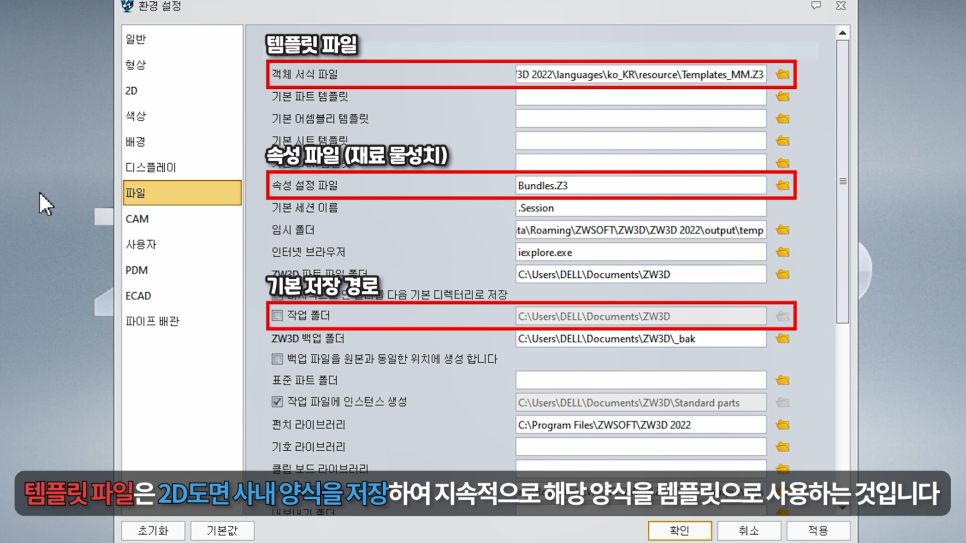
파일 탭에서는 템플릿 파일, 속성 파일(재료 물성치 등), 기본 저장 경로 등을 설정할 수 있습니다. 템플릿 파일을 활용하면, 사내에서 사용하는 2D 도면 양식을 적용하거나 CAM 환경에서의 공구 리스트, 포스트 설정 등도 저장해서 매 작업마다 쉽게 불러와 작업할 수 있습니다.
작업 효율을 극대화할 수 있는 커스터마이징
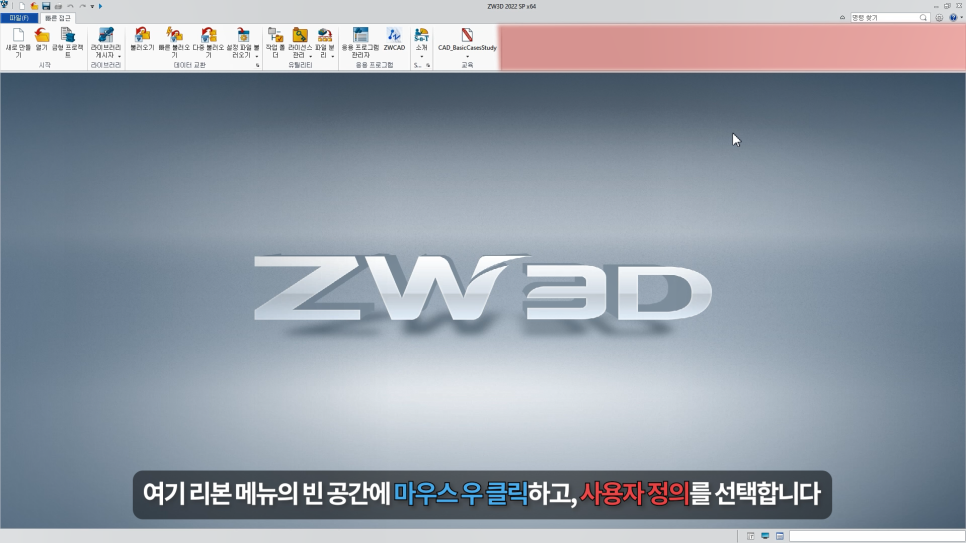
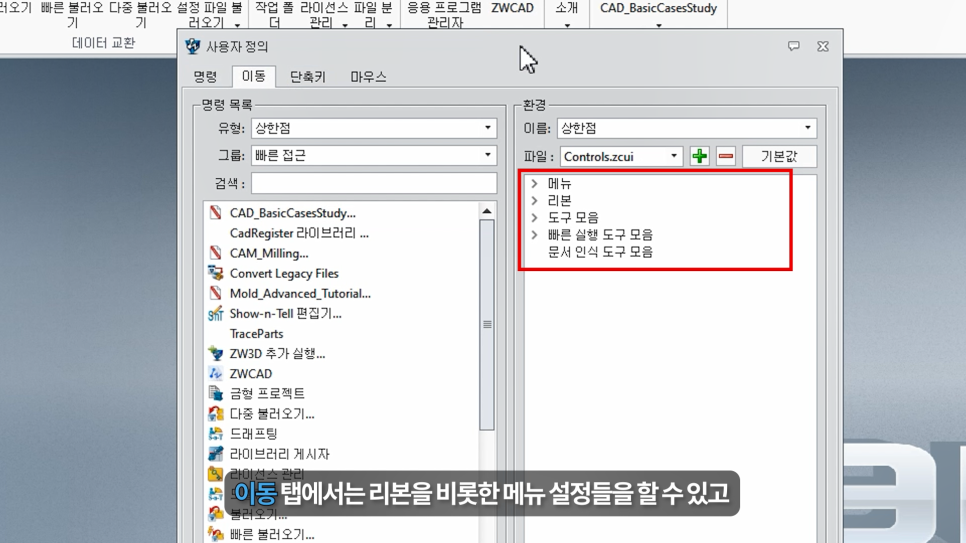
리본 메뉴의 빈 공간에서 마우스 우클릭한 후, 사용자 정의를 클릭하면 커스터마이징을 할 수 있는 창이 나타납니다.
1. 메뉴 설정
필요한 기능을 원하는 메뉴 위치에 삽입할 수 있는 옵션으로, 화면 왼쪽에서 오른쪽으로로 드래그 앤 드랍하여 원하는 위치에 삽입할 수 있습니다.
2. 단축키 설정
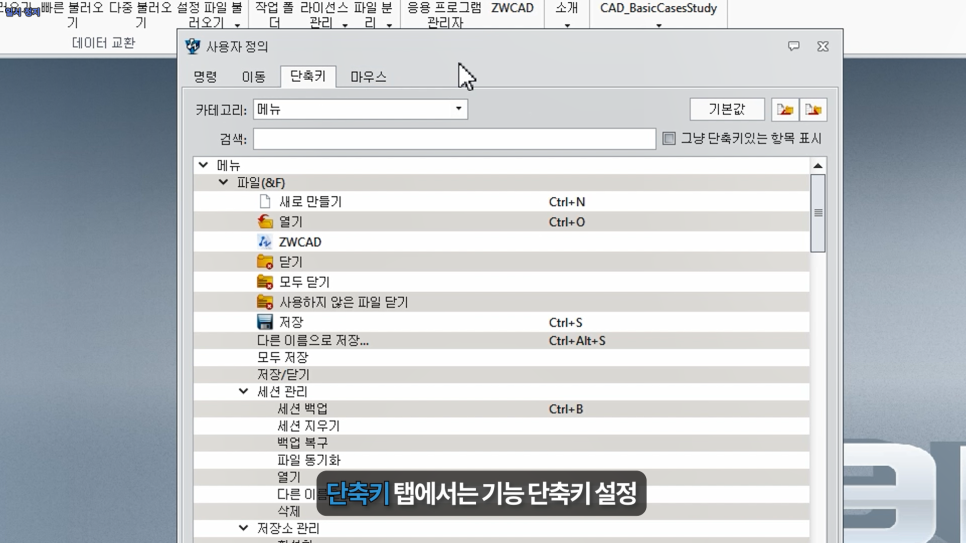
자주 사용하는 기능을 단축키로 지정하여 작업 효율을 극대화할 수 있습니다. 카테고리 선택과 검색을 통해 쉽게 원하는 기능을 찾을 수 있습니다.
3. 마우스 설정
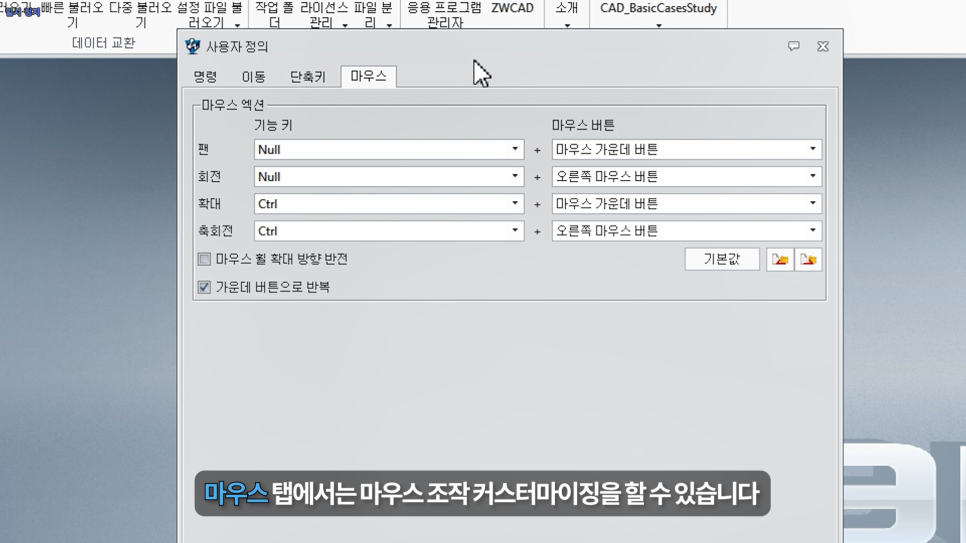
ZW3D에서는 기존에 사용하던 소프트웨어와 유사하게 마우스 환경을 변경할 수 있습니다. 물론 100% 동일하게 지정하기는 어렵겠지만 적응하는 데에 큰 도움이 됩니다.
마치며…
지금까지 ZW3D 초기 환경 설정 및 커스터마이징에 대해 알아보았습니다. 추가적으로 더 궁금하시거나 도움이 필요한 부분이 있다면 댓글 또는 1:1 문의를 통해 알려주세요 🙂
혹시 아직 ZW3D를 사용해보지 못하신 분들은 이거DAM?이 자체 제작한 ZW3D 온라인 교육과 30일 간 사용할 수 있는 체험판을 활용해 보세요.
화이팅입니다~!

출력만 하면 선이 사라진다 — CAD 도면 출력(플롯) 문제 해결 가이드
FEA냐 CFD냐 — 구조해석과 유체해석, 무엇이 어떻게 다른가?
CAM 처음 도입하는 공장 체크리스트 10가지
3D CAD 첫 도입, 2D에서 전환하려는 소규모 설계팀의 현실적 로드맵
구버전 도면이 현장에 내려가는 이유, 파일 이름이 핵심입니다
2026 스마트공장 지원사업, 신청 전에 반드시 확인해야 할 것들
처음 CAE를 써봤는데 결과가 현실과 달랐다면, 이 네 가지를 먼저 확인하십시오
3축으로는 넘을 수 없는 벽: 중소 제조사를 위한 다축 가공 전환 판단 가이드
변경해도 무너지지 않는 3D 모델 만들기 — 설계 의도(Design Intent) 원칙 정리
납품 전에 왜 이 오류를 못 잡았을까: 5~20인 설계팀의 도면 검수 체크리스트 구축하기