
오토캐드를 사용하면 캐드 리습을 자주 이용하게 됩니다. 캐드 리습은 온라인에서 다운로드하거나 직접 제작하거나 전문 업체에 의뢰할 수 있습니다. 이 글에서는 캐드 리습 파일을 다운로드한 후 오토캐드에 캐드 리습을 적용하는 방법 에 대해 설명하겠습니다. 다른 캐드 프로그램도 비슷한 방법으로 적용이 가능하니 참고하시기 바랍니다.

Lisp 리습 파일 적용하기
1) 오토캐드를 실행합니다. 다른 캐드도 캐드 리습 적용에 비슷한 방법을 사용하니 똑같이 따라하시기 바랍니다.
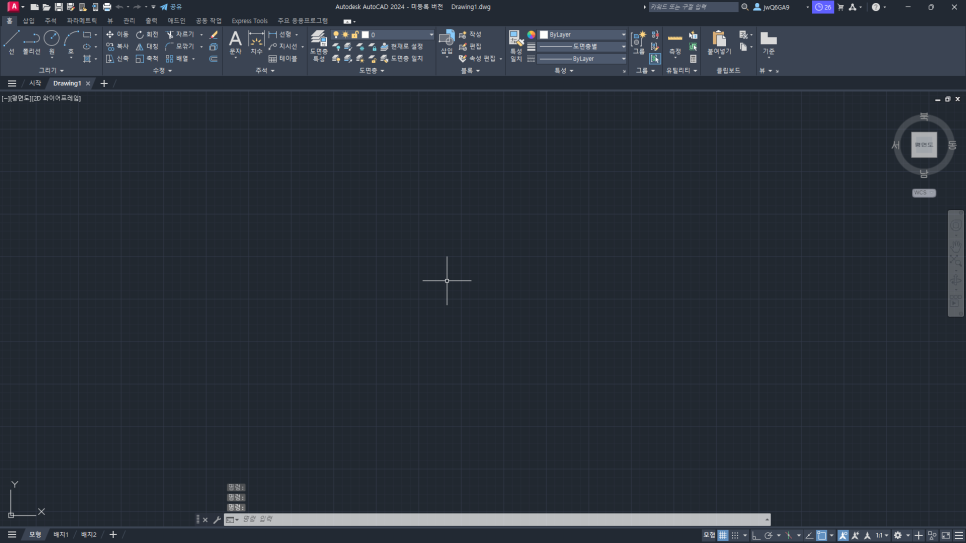
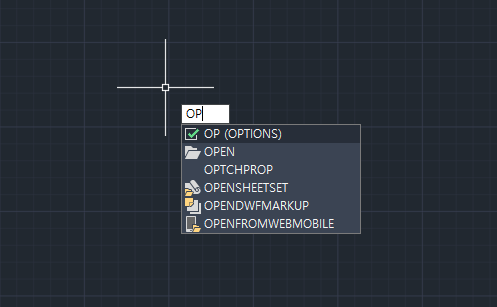
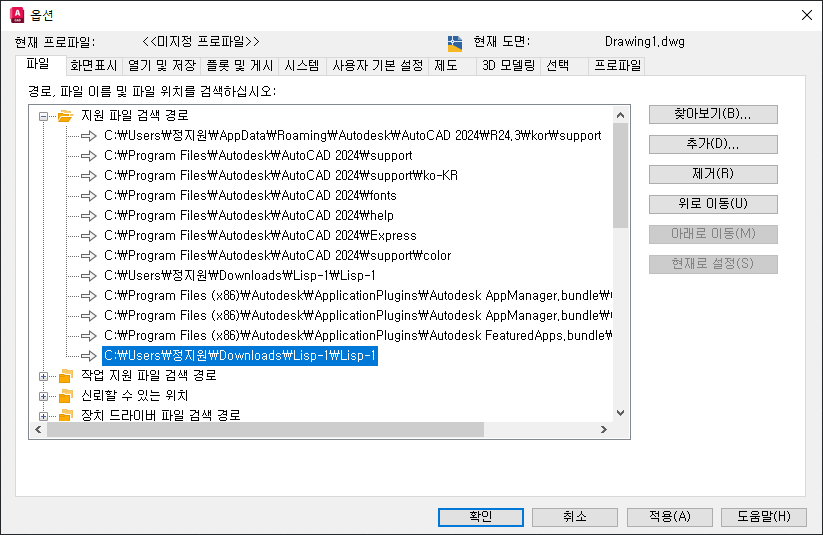
2) 먼저 [옵션]을 열어주겠습니다. 단축키 [OP]를 입력하면 편하게 불러올 수 있습니다.
3) 파일 탭에서 [지원 파일 검색 경로]를 선택합니다. 리습 사용에 꼭 필요한 작업은 아니지만 리습이 많거나 서로 참조하는 경우에는 이 작업이 필요합니다. 기본적으로 하는 습관을 들이는 것이 좋습니다.
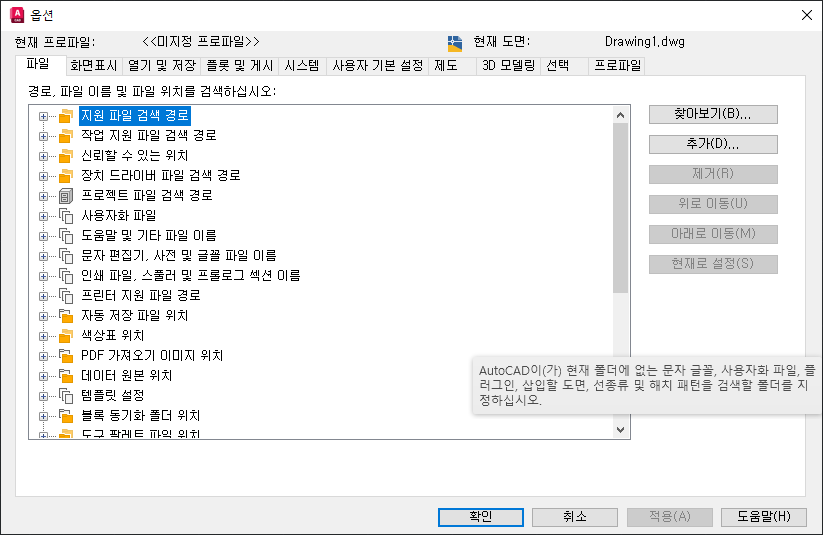
4) [추가] 버튼을 클릭하고, 리습이 있는 폴더를 [찾아보기]로 선택합니다.
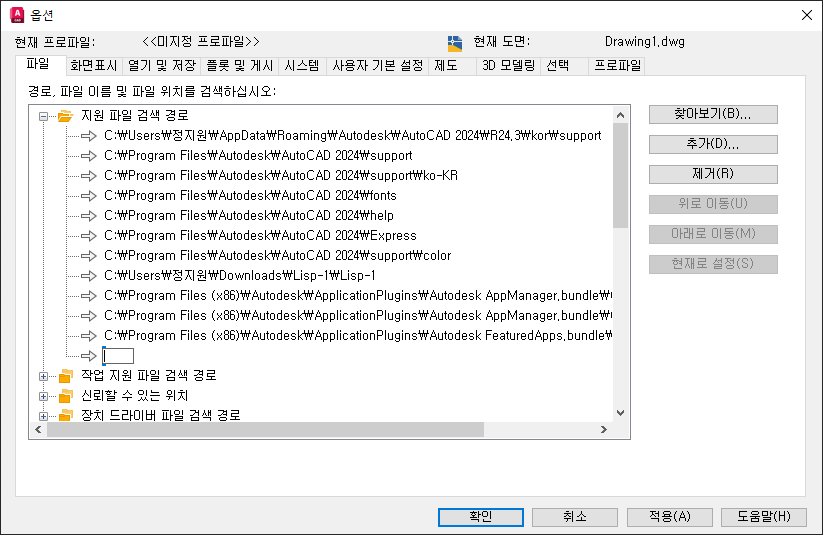
5) 파일 경로가 정상적으로 추가되었으면 확인을 눌러서 창을 닫습니다. 작업 화면으로 나옵니다.
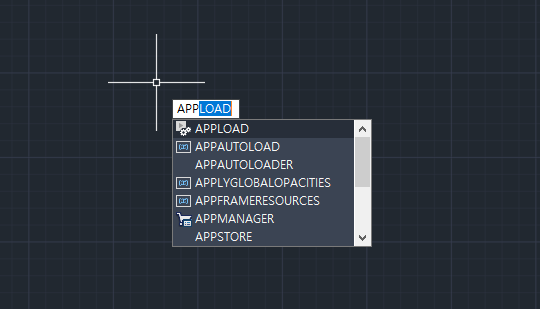
6) [앱로드] 기능을 불러오겠습니다. 단축키 [APPLOAD]를 입력하시기 바랍니다.
7) 캐드 리습 파일의 위치를 찾습니다. 일회성으로 로드를 하려면 리습 파일을 선택하고 로드를 눌러주시면 됩니다.
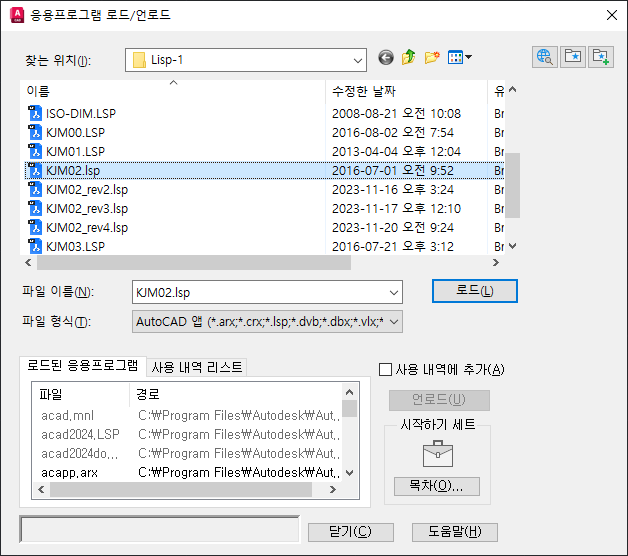
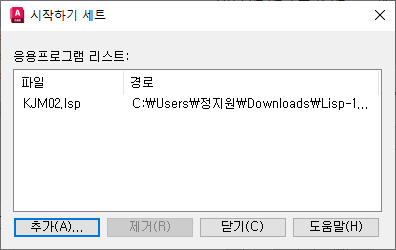
8) 하지만 일회성이 아닌, 캐드를 실행할 때마다 리습이 자동으로 실행되게 하려면, [시작하기 세트]의 [목차] 버튼을 선택하고, 추가 버튼을 눌러서 파일을 등록합니다. 그리고 모든 창을 닫고 리습을 사용하세요.
마치며…
오늘은 캐드 리습 파일을 어떻게 적용하는지 알려드렸습니다. 캐드마다 호환되는 리습과 안 되는 리습이 있으니, 적용 전에 테스트를 해보세요.
추가적으로 더 궁금하시거나 도움이 필요한 부분이 있다면 댓글 또는 1:1 문의를 통해 알려주세요 🙂
감사합니다.

AI를 먼저 사면 뒤처진다: 제조 AI 성과를 가르는 데이터 순서
같은 Creo 화면에서 돌린 해석, 검증 자료로 써도 될까요?
5축 장비가 있어도 임펠러를 못 깎는 이유
클릭 다섯 번이 한 문장으로: Fusion MCP가 바꾸는 3D 모델링
AI가 만든 리습 루틴, 검증 없이 도면에 들어가고 있습니다
성형 시뮬레이션 통합, 한국 프레스 산업의 선택
성형 조건을 회사에 남기는 법
복합가공기를 샀는데 납기마다 선반을 꺼내는 이유
판금 재작업을 부르는 모델링 오류 5가지
소규모 판금 업체, 3D 전환 시점 판단