
Inventor 2027로 업그레이드한 뒤 Autodesk Assistant를 켜고 “이 스케치를 20mm 돌출해줘.”라고 입력했다고 해봅시다. 기대와 달리 돌아온 것은 돌출 명령의 실행이 아니라, 돌출하는 방법을 알려주는 도움말 링크였습니다.
반면 같은 이름의 AI를 Fusion에서 쓰던 동료는 “자연어로 돌출이 바로 실행되던데?”라고 말합니다. 같은 Autodesk Assistant인데 왜 제품마다 반응이 다를까요?
결론부터 말하면, Autodesk Assistant는 전 제품군에 같은 이름으로 탑재되지만 제품마다 다룰 수 있는 작업이 다릅니다. Inventor에서는 어셈블리·파라미터·iProperties 관리를 자연어로 실행하지만 스케치·돌출 같은 형상 생성은 하지 못합니다. 반면 Fusion에서는 형상 모델링 명령까지 자연어로 직접 실행됩니다. 둘 다 데스크톱 전용 기술 미리보기 단계입니다.
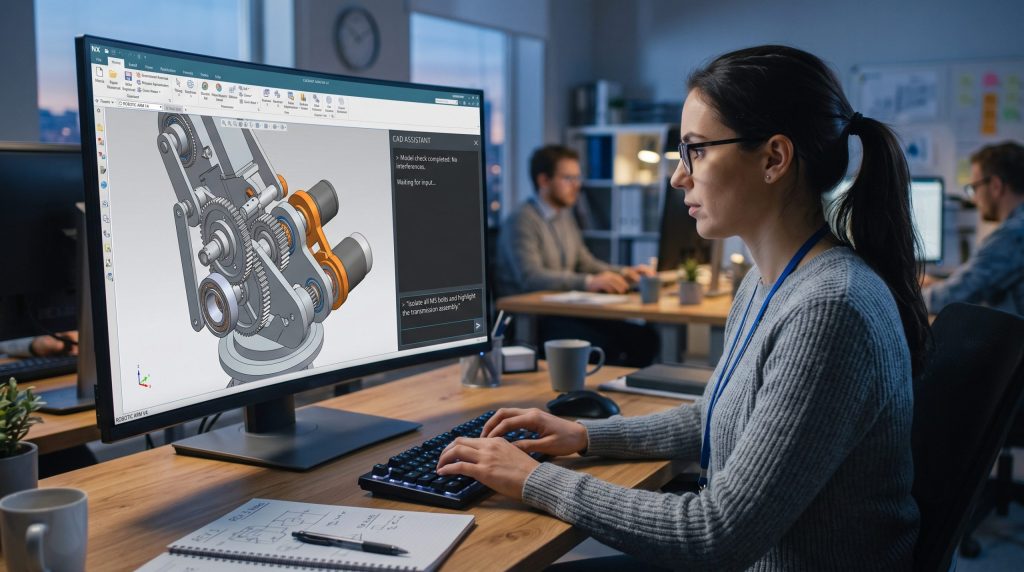
*본 이미지는 AI로 생성되었습니다.
AI 기능을 켰는데 형상 생성 요청에 도움말 링크가 돌아왔다
형상 요청에 도움말이 돌아온 것은 설정 실수나 버그가 아닙니다. Inventor의 Autodesk Assistant가 애초에 형상 피처(Feature)를 직접 만들지 못하도록 설계되어 있기 때문입니다. 즉 개인의 조작 문제가 아니라, 제품이 내장한 도구 집합 자체가 다른 데서 오는 구조적 차이입니다.
그래서 “Autodesk Assistant를 쓸 수 있느냐”가 아니라 “어떤 제품에서, 어떤 작업까지 되느냐”를 먼저 확인해야 합니다.
기술 미리보기(Tech Preview): 전 제품군에 탑재되지만 제품마다 기능 집합이 다르다
먼저 전제를 맞춰야 합니다. Autodesk Assistant는 기술 미리보기(Tech Preview) 단계의 기능입니다. 기술 미리보기란 정식 출시 전 단계로, 기능 범위와 인터페이스가 언제든 바뀔 수 있는 상태를 뜻합니다. 지금 되는 명령이 다음 업데이트에서 달라질 수 있다는 의미입니다.
또 하나, Autodesk Assistant가 전 제품군에 공통으로 얹혀 있어도 Inventor와 Fusion은 내부에 가진 도구 집합이 근본적으로 다릅니다. 이름이 같다고 같은 일을 하는 것이 아닙니다.
적용 범위에도 제한이 있습니다. 현재(2026년 기준) Autodesk Assistant는 데스크톱 설치 버전 전용이며, 웹 클라이언트나 Fusion Manage, 모바일 앱에서는 지원되지 않습니다. 클라우드·모바일 환경을 주로 쓰는 팀이라면 이 점을 먼저 확인해야 합니다.
Autodesk Inventor 2027: 37개 도구의 범위와 형상 생성 한계
Inventor 2027에서 Autodesk Assistant가 다루는 도구 범위는 크게 37개 도구, 세 범주로 나뉩니다. 조회(Read & Analyze), 편집(Edit & Modify), 팩토리 구성(Factory & Configuration)입니다.
실행 가능한 작업은 관리·구성 성격이 강합니다. 파라미터 수정, iProperties 편집, 모델 상태(Model State) 생성, 어셈블리 컴포넌트의 표시·숨김·억제·접지 변경 등입니다. 반복적인 어셈블리·파라미터 관리 공수를 자연어로 줄이는 데 초점이 맞춰져 있습니다.
반면 핵심 한계는 명확합니다. 실제 사용 리뷰에서도 스케치·돌출 같은 형상 피처(Feature)는 직접 생성하거나 수정하지 못하는 한계가 확인됩니다. 형상을 요청하면 도움말 문서를 조회해 수동 절차를 안내하는 방식으로 응답합니다. 앞의 돌출 사례가 정확히 이 경우입니다.
Autodesk Fusion: 자연어로 모델링 명령을 직접 실행한다
Fusion 쪽은 성격이 다릅니다. Text to Command 기능으로 Extrude, Fillet, Chamfer, Hole, Shell, Split 같은 모델링 명령을 자연어로 직접 실행할 수 있습니다. Inventor가 안내에 그치는 형상 작업을 Fusion은 실제로 수행하는 셈입니다.
제조 영역으로도 범위가 넓습니다. Manufacturing 워크스페이스에서는 CAM 셋업이나 툴패스 생성, 작업 일괄 이름변경 같은 작업을 자연어로 지시할 수 있습니다.
한 걸음 더 나아가 Script Execute 기능은 Fusion API 스크립트를 자동으로 작성하고 실행합니다. 다만 이 부분은 아직 불안정합니다. 세션에 따라 직접 실행 도구가 제공되지 않아 오류가 나는 경우가 있으므로, 스크립트 자동화는 항상 결과를 검증하는 전제로 써야 합니다.
Autodesk Assistant를 지금 도입할 것인가, 기다릴 것인가
판단의 출발점은 현재의 세 가지 한계입니다. 기능 범위가 언제든 바뀔 수 있고, 일부 실행이 아직 불안정하며, 데스크톱 전용이라는 점입니다. 이 전제 위에서 팀의 주력 제품에 따라 활용 폭을 가늠해야 합니다.
한 가지 관점의 전환도 필요합니다. 자연어 명령이 반복 작업을 대신할수록, 엔지니어의 가치는 명령을 입력하는 데서 결과를 검증하고 판단하는 쪽으로 옮겨 갑니다. 자동화된 결과를 그대로 믿지 않고 확인하는 사람이 여전히 핵심입니다.
- Autodesk Assistant는 같은 이름이어도 Inventor와 Fusion에서 다룰 수 있는 작업이 다릅니다.
- Inventor는 어셈블리·파라미터·속성 관리에 강하지만 형상 생성은 하지 못합니다.
- Fusion은 자연어로 형상 모델링과 CAM 작업까지 직접 실행합니다.
- 둘 다 데스크톱 전용 기술 미리보기라, 기능 변경과 세션 불안정을 감안해야 합니다.
어셈블리·파라미터 자동화가 지금 당장 필요하면 Inventor에서 바로 활용하고, 형상 모델링 자동화가 목적이면 Fusion 전환이나 정식 출시를 기다리는 편이 낫습니다. 먼저 팀이 어느 제품 중심인지 확인하고, 위 기준에 따라 도입 시점을 결정해 보세요.
아니요. Inventor 2027의 Autodesk Assistant는 파라미터·iProperties·컴포넌트 같은 관리 작업만 실행하고, 스케치·돌출 등 형상 생성은 지원하지 않습니다. 형상을 요청하면 수동 절차를 안내하는 도움말로 응답합니다.
됩니다. Fusion의 Text to Command 기능으로 Extrude, Fillet, Chamfer 같은 모델링 명령을 자연어로 직접 실행할 수 있고, 제조 워크스페이스에서는 CAM 셋업과 툴패스 생성도 지시할 수 있습니다.
현재(2026년 기준)는 데스크톱 설치 버전에서만 동작합니다. 웹 클라이언트, Fusion Manage, 모바일 앱에서는 지원되지 않습니다.
이처럼 빠르게 변화하는 CAx의 최신 트렌드와 심층 분석을 놓치고 싶지 않으시다면, 지금 바로 [멤버십 가입]과 [뉴스레터 신청]을 하고 이거 DAM에서 발행하는 다양한 컨텐츠와 정보를 받아보세요.

ZWCAD 2027, 변환 없이 Revit RVT 파일을 직접 연다: 원청 BIM 협업 병목 줄이기
AI를 먼저 사면 뒤처진다: 제조 AI 성과를 가르는 데이터 순서
같은 Creo 화면에서 돌린 해석, 검증 자료로 써도 될까요?
5축 장비가 있어도 임펠러를 못 깎는 이유
클릭 다섯 번이 한 문장으로: Fusion MCP가 바꾸는 3D 모델링
AI가 만든 리습 루틴, 검증 없이 도면에 들어가고 있습니다
성형 시뮬레이션 통합, 한국 프레스 산업의 선택
성형 조건을 회사에 남기는 법
복합가공기를 샀는데 납기마다 선반을 꺼내는 이유
판금 재작업을 부르는 모델링 오류 5가지